
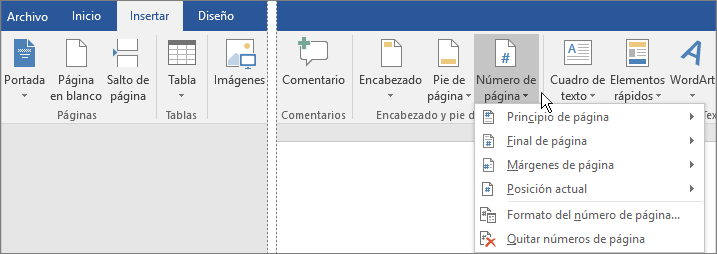
Hay veces en las que tenemos que presentar trabajos, y para que este sea perfecto no basta con un buen contenido sino también con un diseño adecuado para así convencer a quién lo lea. Por ello, a continuación te mostraremos aquellos aspectos que puedes añadir a tus trabajos para agregarle un toque especial.
1. Portada
- Ve a la opción "Insertar" ,a la sección "páginas".
- Selecciona "Portada"
- Se desplegará un menú que te mostrará las diversas opciones a escoger.

2. Encabezado
- Ve a "Insertar" , a la sección "encabezado y pie de página".
- Selecciona "Encabezado"
- Se desplegará el menú y puedes escoger tu diseño.

- Ve a "Formato", a la sección configurar página.
- Selecciona "Saltos"
- Escoge en "Saltos de sección"

4. Pie de página
- Ve a "Insertar" , a la sección "encabezado y pie de página".
- Selecciona "Pie de página"
- Se desplegará el menú y puedes escoger tu diseño.


No hay comentarios:
Publicar un comentario